1. Livres & vidéos
  2. Illustrator 2025 - Les fondamentaux du dessin vectoriel

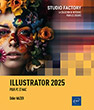
Illustrator 2025 Les fondamentaux du dessin vectoriel

Informations

Livraison possible dès le 08 décembre 2025
  • Livraison à partir de 0,01 €
  • Version en ligne offerte pendant 1 an
  • Livres rédigés par des auteurs francophones et imprimés à Nantes

Informations

  • Consultable en ligne immédiatement après validation du paiement et pour une durée de 10 ans.
  • Version HTML
  • Livres rédigés par des auteurs francophones et imprimés à Nantes

Les points forts du livre :

  • Maîtrise approfondie de l’interface et de l’environnement de travail
  • Apprentissage technique du dessin vectoriel avec les outils fondamentaux
  • Application concrète d’attributs graphiques et de transformations complexes
Consulter des extraits du livre en ligne Aperçu de la version papier
  • Niveau Initié à Confirmé
  • Nombre de pages 330 pages
  • Parution août 2025
  • Niveau Initié à Confirmé
  • Parution août 2025

Ce livre présente les fonctionnalités de base d’Adobe Illustrator en matière de dessin vectoriel. Il a été rédigé avec la version 29.5.1 d’Illustrator.

Le livre débute par une présentation des différents éléments d’interface (panneaux, plans de travail, espaces de travail, règles, repères, grille) avant d’aborder la gestion des documents et des calques.

Vous découvrirez ensuite les outils permettant de créer des formes diverses, d’insérer et de mettre en forme du texte et verrez en détail l’utilisation des outils Plume pour la création des tracés.

Vous apprendrez à modifier et mettre en valeur les objets en leur appliquant des attributs, des styles, des effets, des transformations.

Caractéristiques

  • Livre (broché) - 17 x 21 cm
  • ISBN : 978-2-409-05114-2
  • EAN : 9782409051142
  • Ref. ENI : SF25ILLFB

Caractéristiques

  • HTML
  • ISBN : 978-2-409-05115-9
  • EAN : 9782409051159
  • Ref. ENI : LNSF25ILLFB
Interface et préférences
  1. Généralités sur les formats
    1. Le format Bitmap
    2. Le format vectoriel
    3. Formats pris en charge
    4. Les profils colorimétriques
  2. Découvrir l'interface de l'application
    1. Zone de travail
    2. Plan(s) de travail
    3. Limites de page et surface imprimable
    4. Les fenêtres de document
    5. La barre d’état
    6. La barre d’aide
  3. Les barres d’outils
    1. Découvrir les barres d’outils
    2. Afficher les outils masqués
    3. Créer et personnaliser une barre d’outils
  4. Gérer les info-bulles
  5. Le panneau Découvrir
  6. Le panneau Contrôle
    1. Découvrir le panneau Contrôle
    2. Personnaliser le panneau Contrôle
    3. Modifier le positionnement du panneau Contrôle
  7. Gérer les panneaux et les docks
  8. Découvrir le panneau Propriétés
  9. Utiliser la barre des tâches contextuelle
  10. Annuler/rétablir les manipulations
  11. Définir les préférences de l’application
    1. Intervenir sur l’aspect du pointeur
    2. Définir les unités de mesure
    3. Paramétrer l’échelle del’interface utilisateur
    4. Définir l’affichage des points d’ancrage,des poignées et du cadre de sélection
Affichage
  1. Modifier le mode d'affichage du logiciel
  2. Modifier le zoom d'affichage
    1. Dans la barre d’état
    2. Par le menu
    3. Dans le panneau Navigation
    4. À l’aide des outils
  3. Gérer les plans de travail
    1. Créer des plans de travail
    2. Gérer les plans de travail
    3. Utiliser le panneau Plans de travail
    4. Gérer les plans de travail avec le panneauPropriétés
    5. Organiser les plans de travail
    6. Gérer les plans de travail avec la barredes tâches contextuelle
Règles, repères, grille
  1. Utiliser les règles
    1. Afficher/masquer les règles
    2. Paramétrer les règles
  2. Gérer les repères de règles
    1. Créer les repères de règles
    2. Déplacer un repère de règle
    3. Masquer/afficher les repères derègle
    4. Personnaliser les repères de règle
    5. Supprimer les repères de règle
    6. Dupliquer les repères de règle
    7. Verrouiller/déverrouiller les repèresde règle
  3. Utiliser les repères commentés
    1. Paramétrer les repères commentés
    2. Utiliser les repères commentés
  4. Utiliser la grille
    1. Afficher/masquer la grille
    2. Personnaliser la grille
    3. Magnétiser la grille
  5. Gérer les repères et la grille avec le panneau Propriétés
Documents
  1. Créer un nouveau document
    1. À partir d’un modèle
    2. À partir d’un ensemble de paramètresprédéfinis
  2. Modifier le format d'un document existant
    1. Onglet Général
    2. Onglet Type
  3. Créer un document à partir d'un modèle
  4. Ouvrir un document
    1. Ouvrir un document en ligne
    2. Ouvrir un PDF multipages
  5. Accéder à un des documents ouverts
  6. Afficher les informations sur le document
  7. Enregistrer au format Illustrator (*.AI)
    1. Enregistrer sur l’ordinateur
    2. Enregistrer sur le Cloud
  8. Enregistrer au format Illustrator EPS (*.EPS)
  9. Enregistrer au format Adobe PDF (*.PDF)
  10. Enregistrer au format SVG (*.SVG) ou Compressé en SVG (*.SVGZ)
  11. Importer une image
  12. Importer un fichier Adobe Photoshop
    1. Importer un fichier Photoshop en ligne
  13. Créer une image avec l’intelligence artificielle générative
    1. Créer une illustration vectorielle
    2. Régler finement la générationd’illustration par l’IA
  14. Exporter un document
    1. Utiliser le panneau Exportation de fichier
    2. Créer un assemblage de fichiers
  15. Gérer les documents sur le Cloud
    1. Accéder aux fichiers à partir den’importe quel appareil
    2. L’historique des versions
Calques
  1. Principe
  2. Créer et paramétrer les calques
    1. Créer un calque
    2. Exploiter pleinement les outils du panneau des calques
    3. Définir les options d’un calque
    4. Visualiser le contenu d’un calque
    5. Afficher/masquer les calques
    6. Afficher un calque en mode Tracés
  3. Sélectionner un calque et les objets associés
  4. Dupliquer un calque
  5. Supprimer des calques
  6. Modifier l’ordre des calques
  7. Créer un sous-calque
  8. Verrouiller/déverrouiller les calques
  9. Isoler un groupe ou un sous-calque
  10. Fusionner des calques
Dessiner
  1. Introduction
  2. Créer une forme
    1. Créer une forme avec la méthodemanuelle depuis un coin
    2. Créer une forme avec la méthodemanuelle depuis le centre
    3. Créer une forme avec la méthodeparamétrée depuis un coin
    4. Créer une forme avec la méthodeparamétrée depuis son centre
    5. Imposer des contraintes
    6. Les angles dynamiques
  3. Les formes dynamiques
    1. Polygones dynamiques
    2. Ellipses dynamiques et graphes sectoriels
    3. Traits dynamiques
    4. Exploiter la barre des tâches contextuelle
  4. Utiliser l’outil Halo
    1. Créer un halo de lumière
    2. Modifier le centre
    3. Modifier le halo
    4. Modifier les rayons
    5. Modifier les auréoles
    6. Réinitialiser un halo avec les paramètrespar défaut
  5. Augmenter le nombre de côtés en cours de tracé
  6. Utiliser l’outil Crayon et les outils associés
    1. Créer un tracé
    2. Paramétrer l’outil Crayon
    3. Arrondir un tracé avec l’outil Arrondi
    4. Gommer un tracé et joindre des extrémités
    5. Tracés des formes impeccables avec l’outilde mise en forme (Shaper)
  7. Utiliser l’outil Gomme
    1. Effacer une partie d’un tracé
    2. Effacer un objet
    3. Paramétrer l’outil Gomme
  8. Utiliser l’outil Pinceau
    1. Créer un tracé
    2. Paramétrer l’outil Pinceau
    3. Utiliser le module Pointes de pinceau
  9. Créer un dégradé de formes
    1. Utiliser l’outil Dégradé deformes
    2. Paramétrer le dégradé deformes
    3. Inverser le sens du dégradé de formes
    4. Inverser le sens de superposition du dégradé deformes
  10. Créer un dégradé de formes suivant une courbe
Outil Plume
  1. Introduction
  2. Tracer une droite
    1. Créer une droite
    2. Déplacer une droite
    3. Modifier une droite
    4. Supprimer une droite
  3. Tracer un polygone
    1. Créer un polygone
    2. Déplacer un point d’ancrage
    3. Déplacer un segment
  4. Tracer des courbes
    1. Les courbes de Bézier
    2. Créer un point d’inflexion
    3. Créer un point de sommet
    4. Créer un point mixte
  5. Gérer les tracés
    1. Quelques règles d’usage
    2. Ajouter un ou plusieurs points d’ancrage
    3. Supprimer un point d’ancrage
    4. Modifier un point d’ancrage
    5. Modifier un point directeur
    6. Changer un point de polygone en point d’inflexion
    7. Changer un point d’inflexion en point desommet
    8. Changer un point mixte en point d’inflexion
    9. Changer un point de sommet en point d’inflexion
    10. Changer un point d’inflexion en point mixte
    11. Changer un point d’inflexion en point depolygone
    12. Modifier un segment de tracé
    13. Aligner les points d’ancrage
    14. Joindre des points d’ancrage
    15. Fusionner des points d’ancrage
  6. Utiliser l’outil Courbure
  7. Utiliser l'outil Largeur
Modification des tracés
  1. Transformer/déformer après avoir terminé le tracé
  2. Présenter un tracé sous forme de flèche
  3. Utiliser l’outil Modelage
  4. Transformer un trait en forme
  5. Simplifier un tracé
  6. Ajouter des points d’ancrage à un tracé
  7. Pixelliser un tracé
  8. Utiliser le panneau Pathfinder pour modifier les formes
    1. Découvrir le panneau Pathfinder
    2. Appliquer un effet Pathfinder
Texte
  1. Saisir un texte
  2. Modifier un texte
  3. Formater un texte saisi
  4. Utiliser l’outil Texte tactile
  5. Modifier la casse des caractères
  6. Vectoriser des polices
  7. Créer un bloc de texte
  8. Formater un paragraphe
  9. Paramétrer la justification
  10. Réaliser des césures
    1. Activer la césure automatique
    2. Modifier les options de césure automatique
    3. Définir les césures autorisées
  11. Gérer les tabulations
    1. Poser un taquet de tabulation
    2. Gérer les taquets existants
  12. Placer un texte le long d’un tracé ouvert
    1. Saisir le texte
    2. Déplacer le texte sur le tracé
    3. Inverser le sens du texte
    4. Appliquer des effets sur le texte curviligne
  13. Déformer un texte
    1. Définir les options d’un texte curviligne
  14. Placer du texte dans une forme
    1. Saisir le texte
    2. Convertir du texte captif en texte de point
    3. Modifier l’orientation du texte
    4. Ajuster un mot dans toute la largeur de l’objet
  15. Habiller un objet graphique
    1. Créer l’habillage
    2. Paramétrer l’habillage de texte
    3. Modifier l’habillage
  16. Vérifier l’orthographe
  17. Rechercher/remplacer du texte
Formes
  1. Présentation des formes
    1. Forme calligraphique
    2. Forme diffuse
    3. Forme artistique
    4. Forme de motif
  2. Utiliser des formes
    1. Appliquer une forme
    2. Effacer une forme
    3. Paramétrer une forme
  3. Importer des formes
  4. Créer une bibliothèque de formes
Gestion des objets
  1. Sélectionner un ou plusieurs objets
    1. Sélectionner un objet
    2. Sélectionner plusieurs objets
  2. Sélectionner les objets ayant des attributs identiques
    1. Première méthode : la sélectionidentique
    2. Deuxième méthode : l’outilBaguette magique
    3. Paramétrer l’outil Baguette magique
    4. Troisième méthode : lamodification globale
    5. Sélectionner tous les objets
    6. Mémoriser une sélection
    7. Récupérer une sélectionmémorisée
    8. Modifier le nom d’une sélectionmémorisée
    9. Supprimer une sélection mémorisée
  3. Afficher les informations concernant les objets
  4. Déplacer manuellement des objets et des motifs
    1. À l’aide de la souris
    2. À l’aide du clavier
  5. Déplacer un objet en cours de tracé
  6. Copier/déplacer des objets à l’aide du Presse-papiers
  7. Copier/déplacer les objets d’un calque à l’autre
    1. À l’aide du menu
    2. À l’aide de la souris
  8. Dupliquer un objet
  9. Dupliquer un objet en lui appliquant un décalage
  10. Supprimer un objet
  11. Redimensionner un objet
    1. Utiliser le cadre de sélection
    2. Utiliser l’outil Mise à l’échelle
    3. Paramétrer le redimensionnement
  12. Associer/dissocier des objets
    1. Sélectionner des objets associés
  13. Verrouiller/déverrouiller des objets
  14. Masquer/afficher des objets
  15. Agencer les objets
    1. Modifier l’ordre de superposition des objets
    2. Découvrir le panneau Alignement
    3. Aligner les objets
    4. Répartir les objets dans l’espaceautomatiquement
    5. Répartir les objets dans l’espaceselon une valeur spécifiée
  16. Utiliser l’outil Objets curvilignes
  17. Découper des objets
    1. À l’aide du menu
    2. À l’aide de la souris
    3. Diviser un tracé
Attributs
  1. Introduction
  2. Découvrir le panneau Nuancier
    1. Rechercher dans les couleurs
  3. Les attributs de couleurs
    1. Appliquer une couleur à l’aide dupanneau Nuancier
    2. Appliquer une couleur à l’aide dupanneau Couleur
    3. Créer une couleur
    4. Mémoriser une couleur
    5. Modifier une couleur
    6. Importer une bibliothèque de couleurs
    7. Dupliquer une couleur
    8. Supprimer une couleur
    9. Supprimer les couleurs non utilisées
  4. Les attributs de motifs
    1. Appliquer un motif
    2. Créer un motif
    3. Générer un motif avec l’IA(Beta)
    4. Supprimer un motif
    5. Modifier un motif
    6. Importer un motif
    7. Créer un motif répétitif
  5. Les attributs de dégradés
    1. Les types de dégradés
    2. Appliquer un dégradé à unobjet
    3. Appliquer un dégradé sur un ensembled’objets
    4. Appliquer un dégradé sur plusieursobjets selon leur couleur
    5. Appliquer un dégradé à uncontour
    6. Modifier un dégradé
    7. Créer un dégradé de couleurs
    8. Créer un dégradé de formelibre
    9. Mémoriser un dégradé
    10. Modifier un dégradé du Nuancier
    11. Supprimer/dupliquer un dégradé
    12. Importer des dégradés
  6. Modifier les contours d’un objet
  7. Les attributs d’aspect
    1. Modifier les attributs de contour ou de fond d’unobjet
    2. Modifier la transparence d’un objet
    3. Appliquer un effet à un objet
    4. Gérer les attributs d’aspect
  8. Combiner les effets sur du texte
  9. Copier les attributs d’un objet sur un autre
  10. Les styles
    1. Appliquer un style
    2. Créer un style
    3. Créer un style par fusion
    4. Modifier le style
    5. Supprimer un style
  11. Appliquer un aspect à un calque
  12. Assombrir/éclaircir les couleurs d’un objet
  13. Inverser des couleurs
  14. Créer un tracé transparent
  15. Appliquer une couleur à une image en niveaux de gris
Effets
  1. Introduction
  2. Créer des lignes en zigzag ou ondulées
  3. Incurver des tracés
  4. Modifier les points d’ancrage de manière aléatoire
  5. Appliquer une torsion à un objet
  6. Donner une apparence d’esquisse
  7. Arrondir les sommets des tracés
  8. Définir une ombre portée
  9. Appliquer de nouveau le dernier effet utilisé
Transformation des objets
  1. Mesurer avant de transformer
  2. Le panneau Transformation
  3. Paramétrer le déplacement des objets et des motifs
    1. Première méthode
    2. Deuxième méthode
  4. Appliquer une rotation à un objet
    1. Utiliser le cadre de sélection
    2. Utiliser l’outil Rotation
    3. Paramétrer la rotation
  5. Créer une symétrie
    1. Utiliser l’outil Miroir
    2. Paramétrer la symétrie
  6. Déformer un objet
    1. Utiliser l’outil Déformation
    2. Paramétrer la déformation
  7. Effectuer des transformations sur un objet
    1. Utiliser la Transformation répartie
  8. Recadrer une image
  9. Répéter une transformation
  10. Déformer à l'aide des outils Fluidité
    1. Utiliser l’outil Déformation
    2. Utiliser l’outil Tourbillon
    3. Utiliser l’outil Contraction
    4. Utiliser l’outil Dilatation
    5. Paramétrer les outils Déformation,Tourbillon, Contraction et Dilatation
    6. Utiliser l’outil Festons
    7. Utiliser l’outil Cristallisation
    8. Utiliser l’outil Fronces
    9. Paramétrer les outils Festons, Cristallisationet Fronces
  11. Appliquer un masque d’écrêtage
    1. Sur un calque
    2. Sur un objet
    3. Utiliser le mode Dessin Intérieur
    4. Utiliser le mode Dessin Arrière
Impression
  1. Imprimer un document
  2. Créer des traits de coupe autour d’un objet
  3. Définir les options de repères et fonds perdus
  4. Définir la séparation des couleurs
Glossaire
  1. Glossaire

Didier MAZIER

Ex-directeur de création associé en agence de communication, Didier MAZIER se consacre depuis 1992 à l'enseignement et à la recherche dans le domaine digital. Participant à la création de la Licence ECMN-MCI d'Evry dont sont issues plusieurs générations de marketers talentueux, il collabore avec les organismes de formation de la CCIP IDF et intervient sur les thématiques liées au numérique en France et dans le monde pour des écoles et des groupements professionnels.

Il anime de nombreuses formations vidéo sur le marketing digital et l'UI-UX. Parallèlement, il conçoit et met en œuvre des bases de données applicatives professionnelles et accompagne les entreprises dans leur transformation digitale.
Découvrir tous ses livres

  • Illustrator 2025 Pour PC/Mac
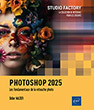
  • Photoshop 2025 Les fondamentaux de la retouche photo
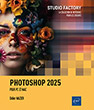
  • Photoshop 2025 Pour PC et Mac
  • Photoshop, Illustrator et InDesign 2023 Les fondamentaux
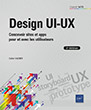
  • Design UI-UX Concevoir sites et apps pour et avec les utilisateurs (2e édition)
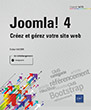
  • Joomla! 4 Créez et gérez votre site web
  • Google Photos et Snapseed Optimisez, sauvegardez, classez et partagez vos photos - Version en ligne
  • Photoshop 2021 Maîtrisez les fonctionnalités avancées - Version en ligne
  • Shopify Passez au e-commerce : boutique en ligne, Click and Collect, Drop Shipping
  • PrestaShop 1.7 (2e édition) Créer un site de e-commerce
  • PrestaShop Créez votre boutique en ligne
  • Joomla! 3.4 Créez et administrez votre site Web
  • Photoshop, Illustrator et InDesign 2025 Les fondamentaux

Nos nouveautés

voir plus