 Editions ENI Livres | Vidéos | e-Formations
Tables et bibliographie
Construire une table des matières
La table des matières d’un document inclut les textes auxquels vous avez appliqué un style prédéfini (Titre 1, Titre 2...) ou un style personnalisé auquel vous avez attribué un niveau hiérarchique mais elle peut également inclure des textes standards si un niveau a été appliqué à chacun d’eux.
Word met à votre disposition une galerie de tables des matières prédéfinies.
Si cela n’est pas déjà fait, appliquez des styles de type Titre 1, Titre 2... aux paragraphes à ajouter à la table des matières en utilisant la galerie du groupe Styles de l’onglet Accueil ou appliquez un niveau hiérarchique (cf. Plans - Attribuer un niveau hiérarchique à un paragraphe).
Positionnez le point d’insertion à l’endroit où la table des matières doit être insérée.
Créer une table des matières prédéfinie
Dans l’onglet Références, cliquez sur le bouton Table des matières visible dans le groupe Table des matières.
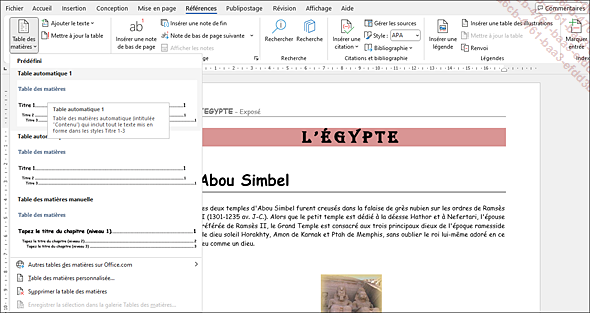
Cliquez sur la table des matières prédéfinie de votre choix.
Selon la table des matières choisie, celle-ci s’insère ou non dans une nouvelle page.
Pour télécharger une table des matières en ligne sur Office.com, dans l’onglet Références, cliquez sur le bouton Table des matières du groupe du même nom, pointez l’option Autres tables des matières sur Office.com et parmi les tables des matières proposées, cliquez sur celle à insérer dans le document ; si aucune table des matières n’est disponible au téléchargement, vous visualisez l’option Aucun contenu en ligne disponible.
Mettre à jour une table des matières
Cette fonction est utile pour mettre à jour la table des matières après avoir fait des modifications dans le texte.
Cliquez sur un des titres de la table des matières afin de l’activer.
Appuyez sur la touche F9 ou cliquez sur le bouton Mettre à jour la table visible dans l’onglet Références (groupe Table des matières).
Choisissez de mettre à jour uniquement les numéros de page ou de toute la table en activant l’option Mettre à jour les numéros de page uniquement ou Mettre à jour toute la table.
Cliquez sur le bouton OK.
Enregistrer une table des matières
Il s’agit ici de créer une table des matières personnalisée puis de l’enregistrer dans la galerie des tables des matières prédéfinies afin de pouvoir la réutiliser ultérieurement.
Si cela n’est pas fait, créez la table des matières personnalisée puis sélectionnez-la.
Dans l’onglet Références, cliquez sur le bouton Table des matières visible dans le groupe du même nom puis cliquez sur l’option Enregistrer la sélection dans la galerie Tables des matières.
Une table des matières étant un bloc de construction, la boîte de dialogue Créer un nouveau bloc de construction s’affiche à l’écran.
Précisez le nom de la table des matières dans la zone de saisie Nom.
Veillez à ce que l’option Table des matières soit sélectionnée dans la liste Galerie.
Ouvrez la liste Catégorie puis sélectionnez une des catégories proposées ou cliquez sur l’option Créer une catégorie pour créer une nouvelle catégorie.
Si vous avez choisi de créer une nouvelle catégorie, saisissez son Nom dans la boîte de dialogue Créer une catégorie puis cliquez sur le bouton OK.
Les tables des matières...
Associer une légende à un objet
Ajouter manuellement une légende à un objet
Sélectionnez l’objet concerné (image, graphique, tableau...).
Dans l’onglet Références, cliquez sur le bouton Insérer une légende visible dans le groupe Légendes.
Dans la liste Texte, sélectionnez l’un des noms d’intitulé proposés : Équation, Figure ou Tableau ou cliquez sur le bouton Nouveau texte pour créer le vôtre.
Si vous choisissez cette dernière option, la zone Légende affiche aussitôt le nouvel intitulé.
Dans la zone Légende, complétez éventuellement le texte affiché.
Dans la liste Position, sélectionnez l’emplacement de la légende : Au-dessus de la sélection ou Sous la sélection.

Si besoin est, cliquez sur le bouton Numérotation, ouvrez la liste Format afin de sélectionner le format des numéros puis cliquez sur le bouton OK.
Si vous ne souhaitez pas afficher l’intitulé de la légende, cochez l’option Exclure le texte de la légende.
Cliquez sur le bouton OK pour insérer la légende.
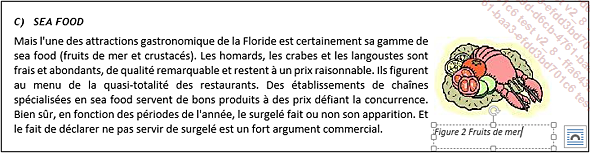
Ajouter automatiquement une légende à un objet
Il s’agit d’ajouter automatiquement une légende au fur et à mesure de l’insertion...
Créer une table des illustrations
Une table des illustrations affiche la liste des légendes, des images, des graphiques, des objets ou de toute autre illustration contenue dans le document.
Associez une légende à chaque objet concerné (cf. Associer une légende à un objet).
Positionnez le point d’insertion à l’endroit où la table doit être insérée.
Dans l’onglet Références, cliquez sur le bouton Insérer une table des illustrations visible dans le groupe Légendes.
La boîte de dialogue Table des illustrations s’affiche à l’écran.
Dans la liste Formats de la zone Général, sélectionnez l’option correspondant à la présentation à appliquer à la table des illustrations et visualisez le résultat qui sera obtenu dans la zone Aperçu avant impression.
Vous visualisez également l’Aperçu web de la table des illustrations lorsque celle-ci sera affichée dans un navigateur web.
Si vous avez choisi le format Depuis modèle, cliquez sur le bouton Modifier si vous souhaitez modifier le style appliqué aux légendes.
Pour visualiser la numérotation des pages dans la table des illustrations, cochez l’option Afficher les numéros de page ; si les numéros doivent...
Créer une bibliographie
Une bibliographie liste les sources (livre, article de journal, site web, film...) évoquées dans un document. Elle est le plus souvent insérée à la fin du document.
Ajouter une nouvelle citation
Une citation est le texte qui s’affiche à droite de la phrase ou de l’expression citée dans le document. Le plus souvent, lorsque vous ajoutez une nouvelle citation, vous créez une nouvelle source. Cependant, nous verrons qu’une même source peut être utilisée pour plusieurs citations.
Positionnez le point d’insertion à l’endroit où vous souhaitez insérer la nouvelle citation puis cliquez sur l’onglet Références.
Ouvrez la liste Style visible dans le groupe Citations et bibliographie puis cliquez sur l’option correspondant au style de citation à utiliser.
Les champs (zones dans lesquelles les informations liées à la source sont saisies : pour un livre, vous aurez les champs Auteur, Titre, Année...) associés à une source peuvent changer en fonction du style choisi.
Cliquez sur le bouton Insérer une citation visible dans le groupe Citations et bibliographie.
Si votre document contient des citations, les sources de ces citations sont visibles dans la partie supérieure de la liste.
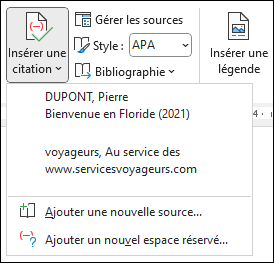
Réalisez une des manipulations suivantes :
-
Pour créer une citation en utilisant une source existante, cliquez sur la source de votre choix visible dans la partie supérieure de la liste.
-
Pour ajouter une citation en créant une nouvelle source et compléter les informations sur la source, cliquez sur l’option Ajouter une nouvelle source.
-
Pour ajouter une citation en créant une nouvelle source sans compléter les informations sur la source, cliquez sur le bouton Ajouter un nouvel espace...
Gérer les sources
Dans l’onglet Références, cliquez sur le bouton Gérer les sources visible dans le groupe Citations et bibliographie.
La boîte de dialogue Gestionnaire de source s’affiche à l’écran. La zone Liste principale affiche la liste des sources créées dans Word tandis que la zone Liste active affiche la liste des sources du document actif. Vous visualisez un aperçu de la source sélectionnée dans la zone Aperçu visible en bas de la boîte de dialogue.
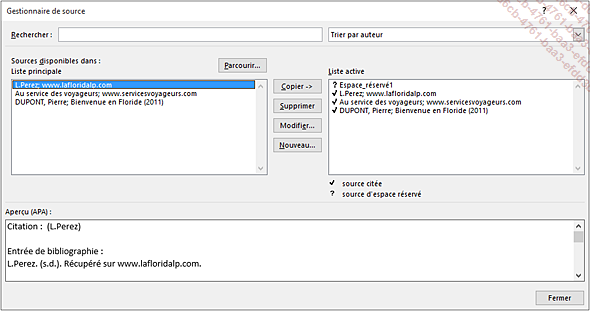
Dans la zone Liste active, les sources citées sont précédées d’une coche et les espaces réservés d’un point d’interrogation. Lorsqu’une source n’est précédée ni d’une coche ni d’un point d’interrogation, cela signifie qu’elle n’est pas citée dans le document. Dans la mesure où elle fait partie du document actif, elle sera cependant bien intégrée à la bibliographie.
Modifiez éventuellement l’ordre de tri des sources visibles dans les zones Liste principale et Liste active : ouvrez la liste située en haut à droite de la boîte de dialogue puis cliquez sur l’option correspondant à l’ordre de tri souhaité ; par défaut, les listes sont triées par auteur.
Pour rechercher...


