 Editions ENI Livres | Vidéos | e-Formations
Administration de la Power Platform
Introduction
L’automatisation est aujourd’hui de plus en plus présente dans le monde professionnel. Elle a pour but de faire gagner du temps, de réduire les erreurs et d’améliorer le rendement en traitant des processus répétitifs avec peu d’interventions humaines. Elle peut prendre la forme de scripts PowerShell ou de solutions créées avec des outils low-code/no-code, comme ceux présents dans la Power Platform.
L’histoire commence en 2015 avec le lancement d’un outil d’analyse de données appelé Power BI. Un an plus tard, c’est au tour de PowerApps puis de Microsoft Flow d’être lancés. PowerApps sera d’abord disponible dans une version préliminaire en 2016, puis officiellement lancé en 2017.
Plusieurs changements majeurs ont lieu en 2019. Le premier est le regroupement de tous ces outils sous le nom de Power Platform. À travers cette unification, Microsoft met en avant la parfaite complémentarité entre les différents composants. Le deuxième changement est l’arrivée d’un nouvel outil appelé Power Virtual Agents. Le troisième est le changement de nom de PowerApps en Power Apps, et de Microsoft Flow en Power Automate.
Par la suite, d’autres évolutions voient le jour. En 2022, le module Power Apps Portals devient un produit à...
Vue d’ensemble de la Power Platform
1. Centre d’administration de la Power Platform
Le centre d’administration de la Power Platform regroupe tous les paramètres liés à la gestion des paramètres des outils Power. Il dispose de son propre rôle, appelé Power Platform Administrator. Comme le rôle Global Administrator, qui dispose de l’ensemble des autorisations nécessaires à la gestion d’un tenant Microsoft 365, d’autres rôles peuvent également y accéder, mais avec des droits limités et une visibilité restreinte.
Le centre d’administration de la Power Platform est accessible depuis l’adresse https://admin.powerplatform.microsoft.com ou depuis le centre d’administration de Microsoft 365 disponible à l’adresse https://admin.microsoft.com.
Il se compose de deux sections principales : la partie centrale affichant plusieurs vignettes qui offrent un aperçu sur l’état général du service ainsi que des liens vers de la documentation, et la partie de gauche qui regroupe les différents menus présents dans le portail d’administration.
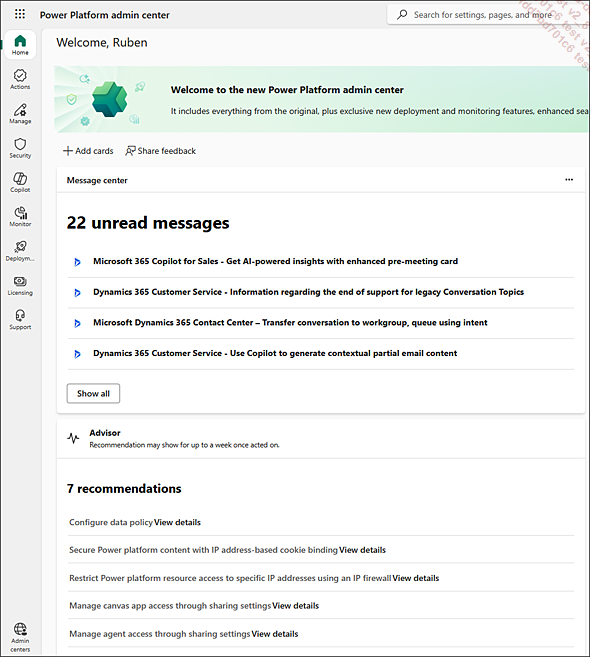
Présentation des menus du centre d’administration de la Power Platform :
-
Home : vue d’ensemble du centre d’administration ;
-
Actions : liste des actions à mener ;
-
Manage : gestion des environnements et ressources ;
-
Security : gestion de la sécurité ;
-
Copilot : administration des agents Power Platform ;
-
Monitor : suivi de l’activité et des diagnostics ;
-
Deployments : gestion du déploiement ;
-
Licensing : gestion des licences ;
-
Support : accès au support de Microsoft ;
-
Admin centers : raccourci vers les autres centres...
Gestion des environnements
La notion d’environnement est très importante à comprendre, car elle sert de base à l’administration de la Power Platform. Tout administrateur doit avoir une bonne compréhension des environnements afin de maintenir une plateforme sécurisée et adaptée aux besoins.
1. Définition d’un environnement
Dans le monde de la Power Platform, un environnement est un emplacement dans lequel sont stockées et gérées les ressources ainsi que les applications. Ce type d’emplacement dispose de ses propres politiques de sécurité et utilisateurs autorisés à y accéder.
Un environnement permet de séparer les différents usages pour mieux gérer les accès et contrôler les ressources afin d’éviter tout impact. En effet, il serait dommageable de tester de nouvelles fonctionnalités dans une application utilisée par tous les utilisateurs de l’organisation.
Lors de la création d’un tenant Microsoft 365, un environnement est automatiquement créé et rattaché à la Power Platform. Vu qu’il s’agit de l’environnement par défaut, il n’est pas possible de le supprimer. De plus, cet environnement par défaut, qui est limité à un téraoctet de stockage, est accessible pour tous les utilisateurs du tenant, ce qui peut être problématique.
Grâce aux environnements, il est possible de créer des découpages en fonction de l’utilisation de la Power Platform par l’organisation. Cela rejoint la recommandation de Microsoft, à savoir la mise en place d’un ALM (Application Lifecycle Management).
L’ALM, gestion du cycle de vie des applications, consiste à positionner les phases de développement, de test et de production dans des environnements distincts.
Voici un exemple de découpage basé sur l’ALM :
-
Un environnement de développement pour créer et effectuer des tests sans impacter les utilisateurs finaux.
-
Un environnement de test afin de valider les changements de versions ainsi que les mises à jour.
-
Un environnement de production dans lequel l’application est utilisée par les utilisateurs.
Même si le modèle ALM est fortement recommandé...
Premiers pas dans la Power Platform
Maintenant que les environnements et les politiques DLP ont été créés et configurés, les différents objets tels que les applications, connecteurs ou flux peuvent être développés dans un cadre géré par un administrateur.
Dans la Power Platform, l’un des premiers cas d’usage est l’automatisation des tâches avec Power Automate.
Création d’un flux avec Power Automate
Power Automate est un outil permettant d’automatiser des tâches ou des processus, sans avoir besoin d’avoir des connaissances en code. Le principe de fonctionnement est le déclenchement automatique ou manuel de flux selon des évènements définis.
Un flux (appelé aussi workflow) est une suite d’actions qui se déclenchent lorsqu’un évènement se produit. Par exemple, lorsqu’un e-mail est reçu avec une pièce jointe, celle-ci peut être automatiquement enregistrée dans le OneDrive de l’utilisateur.
Le déclenchement d’un flux Power Automate se fait à travers un trigger. Ce déclencheur est la première étape dans la création d’un flux. Dans Power Automate, il existe six types de flux :
-
Automated cloud flow : flux déclenché par un évènement ;
-
Instant cloud flow : flux déclenché manuellement par l’utilisateur ;
-
Scheduled cloud flow : flux déclenché à travers une date et un horaire ;
-
Describe it to design it : flux créé par l’IA à partir d’une description ;
-
Desktop flow : flux déclenché à travers la version bureau de Power Automate ;
-
Process mining : flux permettant d’améliorer les flux déjà existants.
Voici un aperçu de l’interface Power Automate disponible via l’adresse https://make.powerautomate.com/ :
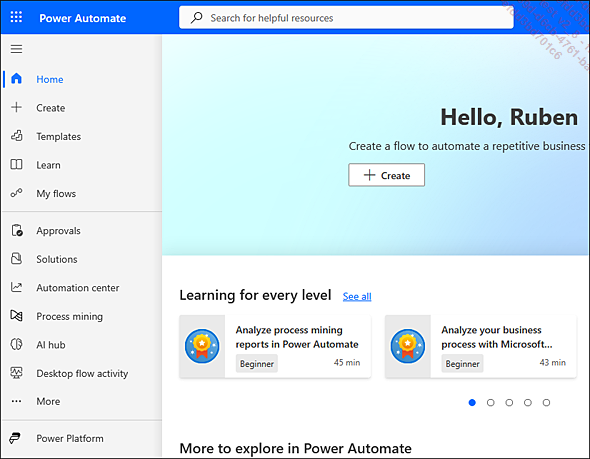
L’interface se compose de treize menus :
-
Home : vue d’ensemble de Power Automate ;
-
Create : création des flux ;
-
Templates : modèles des flux ;
-
Learn : lien vers de la documentation ;...
Conclusion
Chez Microsoft, le collaboratif se décline sous deux formes. D’un côté, il y a des applications prêtes à l’emploi comme SharePoint, Microsoft Teams ou OneDrive qui permettent le stockage ainsi que l’échange de fichiers. De l’autre, il y a la Power Platform qui permet de construire des outils sur mesure pour répondre à des besoins spécifiques.
La technologie du low-code/no-code apporte une touche d’innovation et permet aux utilisateurs, qu’ils soient techniques ou non, de concevoir des solutions afin de gérer des problématiques métiers.
La particularité de la Power Platform réside dans sa structure, soit un noyau central où sont stockés les environnements et les politiques DLP qui servent de fondations aux applications, et cinq composants :
-
Power BI pour l’analyse des données ;
-
Power Apps pour le développement d’applications ;
-
Power Automate pour l’automatisation des processus ;
-
Power Pages pour la création de sites web ;
-
Microsoft Copilot Studio pour le développement d’agents conversationnels.
Tous ces outils jouent un rôle spécifique tout en s’intégrant parfaitement à l’ensemble des services de Microsoft 365.
La Power Platform est aujourd’hui une continuité des services proposés...