 Editions ENI Livres | Vidéos | e-Formations
Administration de SharePoint Online et OneDrive
Introduction
SharePoint et OneDrive font partie, avec Microsoft Teams, des outils collaboratifs les plus utilisés de l’écosystème de Microsoft 365. Certaines personnes l’ignorent encore, mais ces trois outils partagent la même base, à savoir SharePoint.
La première version de SharePoint a été lancée en 2001 sous le nom de SharePoint Portal Server. Cette première version était une solution de gestion documentaire avec des fonctionnalités limitées sur la collaboration et le partage de documents.
Entre 2003 et 2010, SharePoint a connu plusieurs évolutions majeures, notamment avec les versions Windows SharePoint Services (WSS) 2.0 et 3.0, puis SharePoint Server 2007 et 2010. Ces versions ont apporté des fonctionnalités telles que les bibliothèques de documents, les listes ainsi que le flux de travail (workflow).
Cependant, l’évolution la plus marquante de SharePoint a été son entrée dans le cloud. En 2008, le service avait été intégré à Microsoft Online Services, mais cette version était encore limitée en termes de fonctionnalités.
C’est en 2011, avec le lancement de Microsoft 365 (à l’époque Office 365), que l’appellation de SharePoint Online fait son apparition. Cette version permet de faire de SharePoint un service...
Vue d’ensemble de SharePoint Online
Le centre d’administration de SharePoint Online regroupe tous les paramètres liés à SharePoint, mais aussi ceux liés à OneDrive. Cette interface, commune aux deux produits, centralise les usages comme la gestion des sites, les permissions ou encore le partage. Il dispose de son propre rôle, appelé SharePoint Administrator. Comme le rôle Global Administrator qui dispose de l’ensemble des autorisations nécessaires à la gestion d’un tenant Microsoft 365, d’autres rôles peuvent également y accéder, mais avec des droits limités et une visibilité restreinte.
Le centre d’administration de SharePoint est accessible depuis l’adresse https://nomdutenant-admin.sharepoint.com ou depuis le centre d’administration de Microsoft 365 disponible à l’adresse https://admin.microsoft.com.
Il se compose de deux sections principales : la partie centrale affichant plusieurs vignettes qui offrent un aperçu général des différents services et la partie de gauche qui regroupe les différents menus présents dans le portail d’administration.
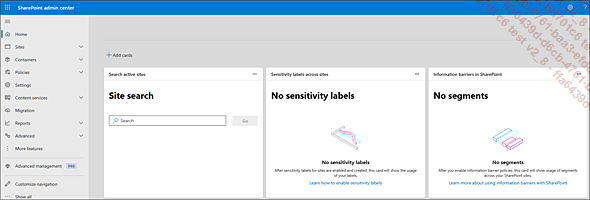
Présentation des menus du centre d’administration de SharePoint :
-
Home : vue d’ensemble du centre d’administration de SharePoint ;
-
Sites : gestion des sites ;...
Création et administration des sites
L’administration des sites est l’une des principales tâches des administrateurs SharePoint. Il existe différents types de sites et chacun est conçu pour répondre à des besoins spécifiques, allant de la collaboration à la gestion de documents.
Voici les différents types de sites.
Le site d’équipe sans groupe
Le site d’équipe sans groupe fonctionne de la même manière qu’un site d’équipe, mais sans être lié à un groupe Microsoft 365. Ce type de site sera utilisé pour des besoins tels que :
-
le stockage de documents ;
-
les archives ;
-
le partage externe.
Le site de communication
Contrairement au site d’équipe, le site de communication n’est pas conçu pour de la collaboration active. Il est principalement utilisé pour partager des informations au sein de l’organisation sous forme de :
-
publication d’articles ;
-
webparts pour afficher des annonces et des événements.
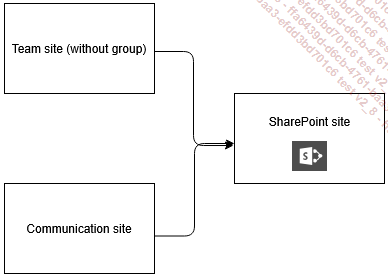
Que ce soit un site d’équipe sans groupe ou un site de communication, ils reposent tous deux sur un site SharePoint.
Voici un aperçu de la structure d’un site SharePoint :
1. Création d’un site
La création d’un site est l’une des tâches principales d’un administrateur SharePoint. Il est possible de passer par les types de sites cités ci-dessus ou par des modèles prédéfinis.
Création d’un site avec le centre d’administration de SharePoint Online
Pour créer un compte, rendez-vous dans le sous-menu Active sites du menu Sites et cliquez sur l’onglet Create pour démarrer l’assistant de configuration.
L’interface suivante apparaît :
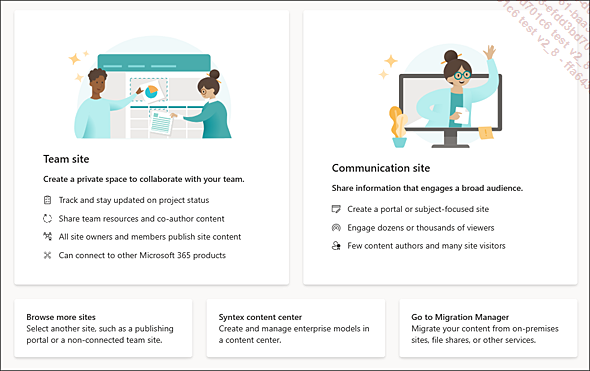
Cliquez sur le type de site souhaité et sélectionnez le type de modèle à utiliser.
Dans la première partie de configuration, renseignez les champs suivants :
-
Site name : le nom du site.
-
Site description : la description du site.
-
Group email address : l’adresse e-mail utilisée par le groupe Microsoft 365.
-
Site address : l’adresse du site (ce champ est automatiquement complété lorsque le nom du site est renseigné)....
Partage et travail collaboratif sur OneDrive
Comme vu en introduction, OneDrive utilise la même plateforme que SharePoint. Son utilisation permet aux utilisateurs de partager, modifier et sauvegarder des documents à travers un espace de stockage. Il permet également de synchroniser des bibliothèques de documents SharePoint afin de faciliter aux utilisateurs la modification des fichiers.
1. Interface utilisateur de OneDrive
Intégré dans la gamme des produits Microsoft 365, l’outil OneDrive peut être utilisé à travers un client installé sur un appareil mobile ou depuis le portail web : https://nomdutenant-my.sharepoint.com.
L’interface utilisateur, distincte des centres d’administration, se compose de deux sections : la partie centrale et la partie de gauche.
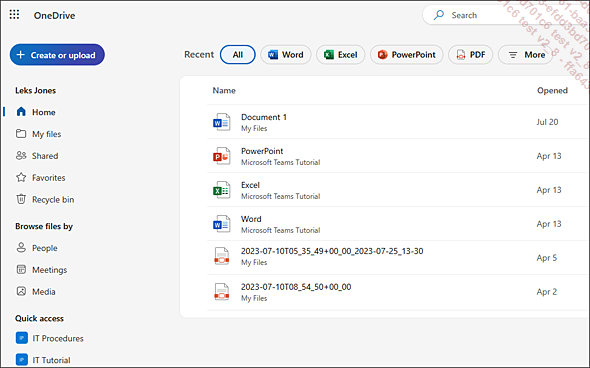
Présentation des menus du portail utilisateur de OneDrive :
-
Home : ce menu donne une vue d’ensemble des fichiers stockés dans le OneDrive, des fichiers partagés, des fichiers récemment utilisés et des fichiers supprimés.
-
Browse files by : ce menu regroupe les documents partagés en direct à d’autres personnes ou les éléments partagés lors de réunions.
-
Quick access : ce menu donne un accès rapide aux sites récemment ouverts.
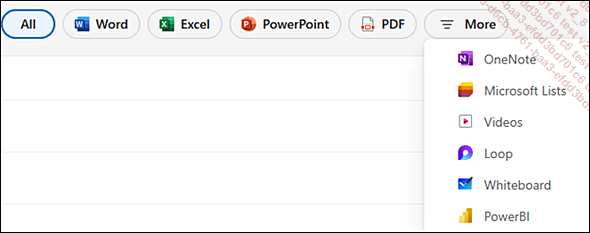
À travers cette interface, il est possible de filtrer les documents par types de fichiers. Les utilisateurs ont également la possibilité de modifier des documents et ainsi d’utiliser les différents logiciels bureautiques de la suite Microsoft 365 directement en ligne.
Même si un utilisateur détient une licence SharePoint, tant qu’il ne s’est pas connecté sur son compte OneDrive, l’administrateur verra dans les propriétés du compte un message lui indiquant que l’outil OneDrive de l’utilisateur n’est pas configuré.
2. Synchronisation des documents
Avant de pouvoir utiliser OneDrive, il est important d’avoir une vue d’ensemble sur le fonctionnement d’une synchronisation, les statuts d’un fichier synchronisé ainsi que les différentes options.
Version web
Une fois connecté à la version web, l’utilisateur accède aux différents fichiers et dossiers. Lorsqu’un...
Gestion des partages externes
Le partage externe dans SharePoint et OneDrive est une fonctionnalité très utilisée dans une organisation, car elle permet de collaborer avec des personnes extérieures à l’organisation (clients, fournisseurs ou prestataires). Les utilisateurs externes n’ont pas l’obligation de détenir un compte Microsoft 365. Le partage peut se faire au niveau d’un document, d’un dossier, d’une bibliothèque ou d’un site SharePoint.
Bien que le partage externe soit utile pour les utilisateurs d’une organisation, il est important de noter que l’activation d’une telle option nécessite une surveillance et une sensibilisation accrues pour éviter les risques de fuites de données. C’est pour cela qu’il est recommandé d’activer l’authentification multifacteur (MFA) pour ce type de compte.
1. Paramétrage du partage externe
Le partage externe est une option qui nécessite une extrême vigilance, car elle ouvre une brèche vers l’extérieur. Si elle est mal configurée, elle peut avoir des conséquences préjudiciables pour toute l’organisation.
Configuration du partage externe avec le centre d’administration de SharePoint Online
Pour procéder au paramétrage du partage externe, rendez-vous dans le sous-menu Sharing du centre d’administration...
PnP PowerShell
PowerShell est un outil permettant aux administrateurs de réaliser et automatiser des tâches. Chaque service de Microsoft 365 est administrable à travers certains modules, c’est le cas notamment d’Exchange Online avec son module Exchange Online PowerShell. Dans le cas de SharePoint Online, en plus du module principal SharePoint Online Management Shell, il existe un module appelé PnP PowerShell.
1. Qu’est-ce que PnP PowerShell ?
Autrefois appelé SharePoint PnP PowerShell, PnP PowerShell (Patterns & Practices PowerShell) a été créé pour pallier le manque de fonctionnalités des cmdlets PowerShell classiques pour SharePoint.
À ses débuts, le module était uniquement dédié à l’administration de SharePoint, mais il a évolué avec le temps et intègre aujourd’hui, en plus de SharePoint Online, des commandes pour plusieurs services de Microsoft 365 tels que Microsoft Entra, Planner, Power Platform, Microsoft Purview, Microsoft Teams et bien d’autres.
Développé et maintenu à jour par les membres de la communauté Microsoft 365 Patterns and Practices et certains employés de Microsoft, PnP PowerShell est compatible avec Linux, macOS, Windows et possède plus de 700 cmdlets contre environ une centaine pour SharePoint Online Management Shell.
Voici les différences entre PnP PowerShell et SharePoint Online Management Shell :
|
SharePoint Online Management Shell |
PnP PowerShell |
|
|
Services |
SharePoint Online uniquement |
SharePoint Online, OneDrive, Microsoft Teams, Power Platform, Microsoft 365 |
|
Nombre de cmdlets |
Environ 100 cmdlets |
Environ 700 cmdlets |
|
Niveau d’automatisation |
Limité |
Avancé |
|
Périmètres |
Paramètres du tenant et gestion des sites |
Gestion des sites, des listes, des bibliothèques, des types de contenus et plus encore |
Aujourd’hui, PnP PowerShell continue d’évoluer grâce à l’implication de la communauté Microsoft 365 Patterns and Practices. Cela permet d’améliorer l’automatisation des tâches dans les services Microsoft 365 pour les administrateurs et les développeurs....
Limitations de SharePoint et OneDrive
SharePoint et OneDrive sont des outils performants qui facilitent la collaboration au sein d’une organisation.
Cependant, il est possible que certains administrateurs et utilisateurs puissent faire face à des limites techniques et fonctionnelles.
Voici une liste non exhaustive des limites dans SharePoint et OneDrive.
Limitations des documents et fichiers
-
Taille maximale d’un fichier
La taille d’un fichier ne peut pas excéder 250 Go. Au-delà de cette taille, le fichier ne peut pas être téléchargé ni synchronisé à travers SharePoint ou OneDrive.
-
Nombre de fichiers synchronisés
Il n’est pas recommandé de synchroniser plus de 300 000 fichiers avec OneDrive. S’il y a un dépassement, la synchronisation peut ralentir, voire s’arrêter.
-
Nom des fichiers
Le chemin d’accès à un fichier ne doit pas dépasser 400 caractères. La limite démarre à un moment précis dans l’URL :
Si l’URL d’un fichier OneDrive était la suivante :
https://lekxis-my.sharepoint.com/personal/ruben_lukas_lekxis_
onmicrosoft_com/Documents/Export/2023-07-10T08_54_50+00_00.pdf
la limite commencerait à s’appliquer à partir de :
personal/ruben_lukas_lekxis_onmicrosoft_com/Documents/Export/
2023-07-10T08_54_50+00_00.pdf
Si l’URL...
Conclusion
SharePoint et OneDrive sont les deux outils de l’écosystème de Microsoft 365 qui représentent le mieux la collaboration entre utilisateurs. SharePoint se positionne comme une plateforme collaborative permettant la gestion avancée des documents et OneDrive comme une solution de stockage personnel facilitant le partage de données individuel.
Le centre d’administration de SharePoint Online offre aux administrateurs une variété de scénarios d’usage tels que :
-
la gestion des sites, des bibliothèques et des permissions ;
-
l’administration de OneDrive, qui est l’espace de stockage personnel des utilisateurs en entreprise, permettant de configurer les partages externes pour permettre la collaboration vers l’extérieur ;
-
l’association de SharePoint Online Management Shell et PnP PowerShell, permettant aux administrateurs d’affiner au maximum les environnements de SharePoint Online et OneDrive.
Avec l’arrivée de l’IA et des solutions Low-code comme la Power Platform, il est désormais possible d’intégrer SharePoint à ces différentes technologies afin d’automatiser certains processus, comme la création de sites ou encore la gestion des permissions.