 Editions ENI Livres | Vidéos | e-Formations
Enrichissement des TCD avec des données géographiques et des images
Introduction
Excel propose désormais des fonctionnalités permettant d’intégrer des images et des données enrichies directement dans les tableaux croisés dynamiques. Cette innovation vise à améliorer la lisibilité et l’impact des analyses en combinant données chiffrées et éléments visuels.
Pour illustrer ces deux nouvelles fonctionnalités, nous allons travailler à partir du fichier Image.xlsx.
Le document est composé de deux feuilles :
-
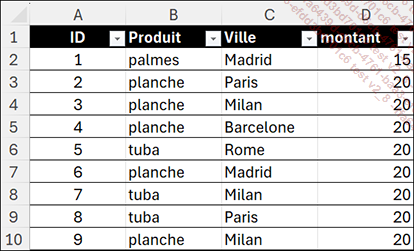
Ventes : détails des transactions par produit et par ville. Ce tableau a été nommé au préalable T_Ventes.
-
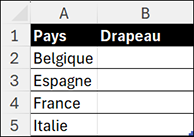
Drapeau : liste de pays à laquelle nous allons ajouter les images des drapeaux correspondants.
Ce tableau a été nommé au préalable T_Drapeau.
Utiliser des données géographiques
Depuis fin 2018, cette fonctionnalité est disponible dans la version Microsoft 365 d’Excel pour Windows, Mac et en ligne avec un abonnement Microsoft 365.
Elle simplifie le travail avec des données géospatiales en :
-
éliminant les erreurs de localisation dues à des fautes d’orthographe ;
-
évitant les ambiguïtés géographiques (ex. : Brest existe en France et en Biélorussie !) ;
-
facilitant l’enrichissement des données géographiques par un simple clic (capitale, population, etc.).
Dans la feuille Ventes, nous disposons de la liste de villes suivantes : Madrid, Paris, Milan, Barcelone, Rome, Marseille, Région de Bruxelles-Capitale.
Le but de cette application est d’enrichir les données de la table T_Ventes grâce à l’outil Données géographiques. Nous allons ajouter une colonne Pays.
Étape 1 : conversion des données textuelles en données géographiques
Dans la feuille ventes, sélectionnez la colonne Ville.
Allez dans l’onglet Données - groupe Type de données et sélectionnez Données géographiques.
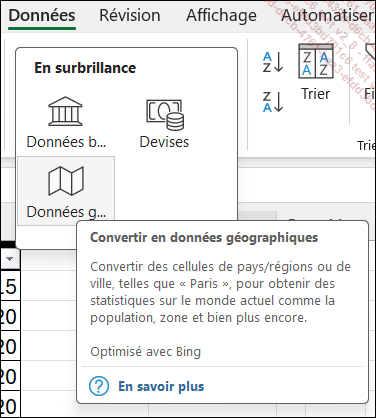
Les données textuelles seront transformées en données géographiques reconnues par l’application.
Une icône miniature en forme de carte...
Insérer des images dans les cellules
Des images peuvent être insérées directement dans les cellules d’un tableau Excel, ce qui permet de les intégrer harmonieusement dans vos données.
Les images insérées directement dans les cellules demeurent bien organisées et alignées avec les autres données du tableau. Elles suivent le mouvement des cellules lors d’opérations telles que le tri ou le filtrage, garantissant ainsi une disposition cohérente.
Dans la feuille drapeau, pour ajouter une image du drapeau de la Belgique, sélectionnez la cellule B2.
Au niveau du ruban, cliquez sur l’onglet Insertion, cliquez sur le bouton Illustrations - Images - Placer dans la cellule - Images en ligne.
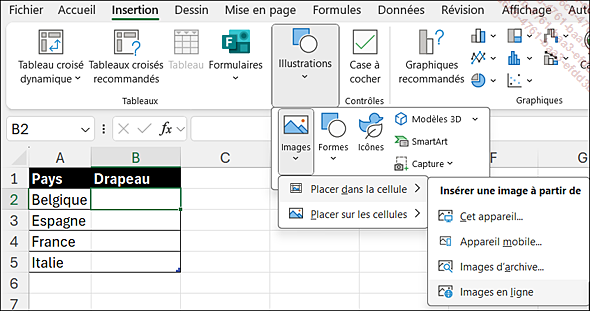
La fenêtre Images en ligne apparaît.
Dans la zone de saisie, saisissez par exemple drapeau belge. Validez avec la touche Entrée.
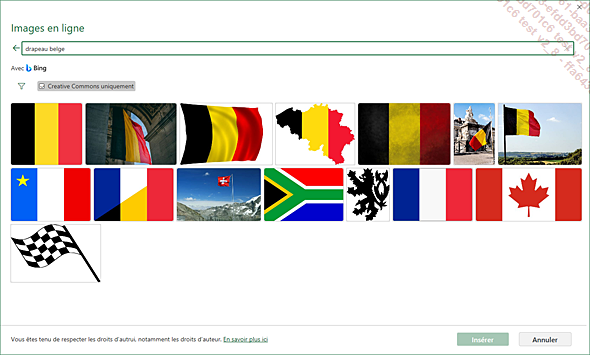
Sélectionnez l’un des drapeaux proposés puis cliquez sur le bouton Insérer.
Le drapeau belge a été placé dans la cellule.
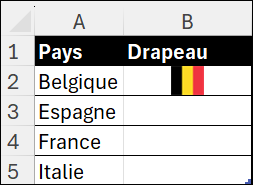
Répétez cette manipulation pour ajouter les drapeaux de l’Espagne, de la France et de l’Italie.
Associer des images aux données
Étape 1 : transformation des données en données géographiques
Dans l’onglet drapeau, sélectionnez la colonne...
Conclusion
L’intégration d’éléments visuels dans les tableaux croisés dynamiques offre de nouvelles perspectives pour l’analyse et la présentation des données. En exploitant cette fonctionnalité, les utilisateurs peuvent créer des rapports plus engageants et plus faciles à interpréter.


