 Editions ENI Livres | Vidéos | e-Formations
Les utilisateurs
Comprendre les comptes utilisateurs
WordPress propose de gérer plusieurs personnes qui pourront modifier les sites web. Ces personnes sont les utilisateurs des sites et chaque utilisateur possède un compte. Il est possible d’attribuer à chacune de ces personnes un rôle et chaque rôle va donner des droits de gestion dans l’administration des sites web.
Notez dès maintenant que la personne qui a installé WordPress a automatiquement le rôle Administrateur. Les administrateurs ont tous les droits d’administration sur les sites web.
Modifier un profil utilisateur
1. Accéder au profil
Chaque utilisateur a un profil dans lequel sont indiqués un certain nombre de renseignements, en plus de l’indication du rôle. Chaque utilisateur peut modifier son profil.
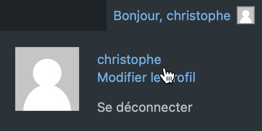
Pour modifier un profil, lorsqu’un utilisateur est connecté à l’administration du site, dans la barre des outils, positionnez le curseur de la souris sur Bonjour, « Identifiant » puis cliquez sur Modifier le profil, ou cliquez directement sur Bonjour, « identifiant ».
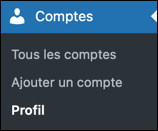
Vous pouvez aussi passer par le menu Comptes - Profil.
L’écran de personnalisation du profil s’affiche.
2. Modifier les paramètres de l’interface d’administration
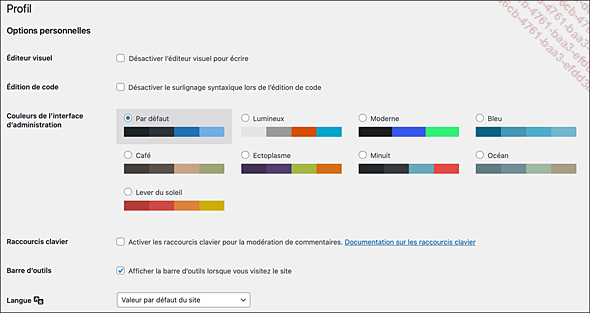
Les premiers paramètres du profil concernent les options personnelles pour l’interface d’administration.
-
Si l’option Éditeur visuel est cochée, la barre de boutons de mise en forme dans les blocs n’est plus affichée.
-
L’option Édition de code cochée permet de ne pas afficher la syntaxe colorée lorsque du code est édité dans l’interface d’administration de WordPress.
-
L’option Couleurs de l’interface d’administration permet d’afficher la barre des menus avec différentes couleurs.
-
L’option Raccourcis clavier permet d’activer les raccourcis clavier...
Gérer les comptes utilisateurs
1. Ajouter un nouveau compte
Seuls les administrateurs sont autorisés à ajouter de nouveaux utilisateurs en créant un nouveau compte
Pour cela, dans le menu Comptes, choisissez Ajouter un compte.
Il est aussi possible de passer par la barre des outils : dans le menu + Créer, choisissez Compte.
Dans l’écran Ajouter un compte, renseignez tous les champs demandés.

Dans le champ Identifiant, indiquez l’identifiant qui sera utilisé pour se connecter à l’interface d’administration.
Indiquez un E-mail valide pour joindre le nouvel utilisateur.
Le Nom et le Prénom pourront définir la signature de l’auteur des articles.
Les champs Site web et Langue sont facultatifs.
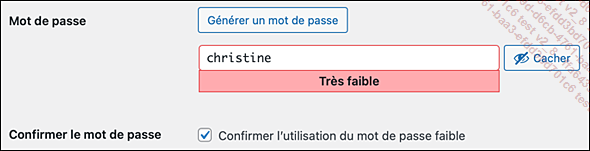
Pour le champ Mot de passe, il est possible de laisser WordPress générer le mot de passe, avec le bouton Générer un mot de passe. Mais le mot de passe peut être créé par l’administrateur. WordPress indique alors la robustesse du mot de passe sous le champ de saisie, avec l’indication qui va de Très faible à Forte. Dans le cas d’un mot de passe faible en sécurité, il faudra cocher l’option Confirmer l’utilisation du mot de passe faible.
Cochez l’option Envoyer une notification au compte pour envoyer au nouvel utilisateur...
Connaître les droits
Comme cela a été vu précédemment, seuls les administrateurs peuvent créer de nouveaux comptes, attribuer un rôle à chaque nouvel utilisateur et éventuellement changer les rôles. WordPress propose cinq rôles. Chaque rôle donne un certain nombre de droits sur la gestion du site. Ces cinq rôles sont :
-
administrateur/administratice ;
-
éditeur/éditrice ;
-
auteur/autrice ;
-
contributeur/contributrice ;
-
abonné/abonnée.
Bien sûr, il est possible de créer autant d’utilisateurs que souhaité en leur attribuant tous les rôles voulus. Il est peut-être judicieux d’avoir plusieurs utilisateurs avec le rôle d’administrateur, de façon à pouvoir gérer la totalité du site en l’absence de l’un des administrateurs.
-
Les administrateurs ont accès à la totalité de l’interface d’administration et donc à toutes les fonctionnalités de WordPress.
-
Les éditeurs ont accès à toute la gestion du contenu du site, mais pas au paramétrage du site. Pour la partie gestion du contenu, les éditeurs ont accès aux menus Tableau de bord, Articles, Médias, Pages et Commentaires. Pour la partie gestion du site, ils ont accès aux menus Profil et Outils. Il faut dès...


